Les fenêtres secondaires s’affichent désormais devant la première boîte de dialogue, le thème système reprend la couleur d’accent, et la gestion du focus ainsi que le mode multi-fenêtre sont améliorés. Les cartes d’image peuvent être rouvertes, l’envoi par e-mail fonctionne via MAPI avec Thunderbird ou Outlook Classic, et « Ouvrir avec » plusieurs fichiers au démarrage n’ouvre plus plusieurs instances de GIMP.
Pour Windows. L’envoi par e-mail requiert MAPI et fonctionne avec Thunderbird ou Outlook Classic. Des installateurs Windows universels et une distribution Microsoft Store sont proposés pour x86 et ARM 64 bits.
La signature de l’éditeur correspond à la référence
Fonctions de l’application
Détourage, sélections et transparence
Utilisez le lasso, la sélection du premier plan, la sélection contiguë ou par couleur, puis combinez, soustrayez ou intersectez les sélections. Un canal alpha et les masques de calque permettent ensuite de gérer la transparence.
Calques et composition
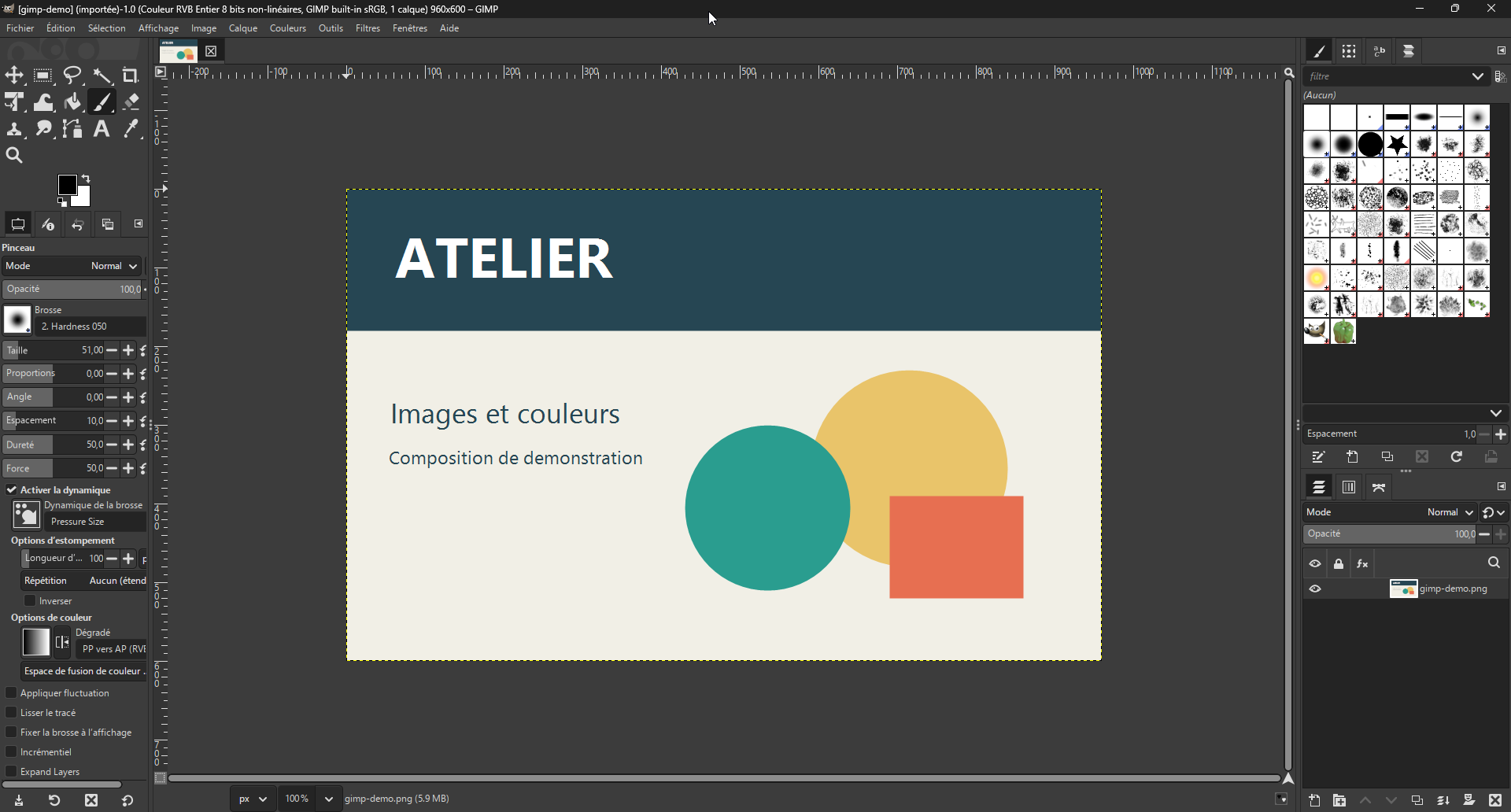
Organisez une image en calques et groupes, réglez leur opacité et leurs modes de fusion. Les calques de texte et les effets de calque complètent la composition ; les effets documentés peuvent être persistants.
Brosses, texte, chemins et filtres
Peignez avec pinceaux, crayon, aérographe ou brosses MyPaint, ajoutez du texte, utilisez les chemins pour tracer ou créer des sélections, et appliquez des filtres de couleur, de flou ou de netteté. Les chemins ne font pas de GIMP un éditeur vectoriel complet.
Retouche photo et couleurs
Recadrez, redressez, corrigez l’exposition et les couleurs avec les niveaux ou les courbes. Le clonage et le correcteur servent à retoucher des défauts ; les profils ICC et l’épreuvage écran aident à préparer une sortie imprimée.
Projets et exports
Enregistrez le travail en XCF pour conserver calques, transparence et autres informations du projet. Exportez ensuite une copie dans le format voulu, notamment JPEG, PNG ou WebP. Le JPEG ne préserve pas la transparence alpha.
Retouche et composition dans l’interface française — Windows · 3.2.6.0
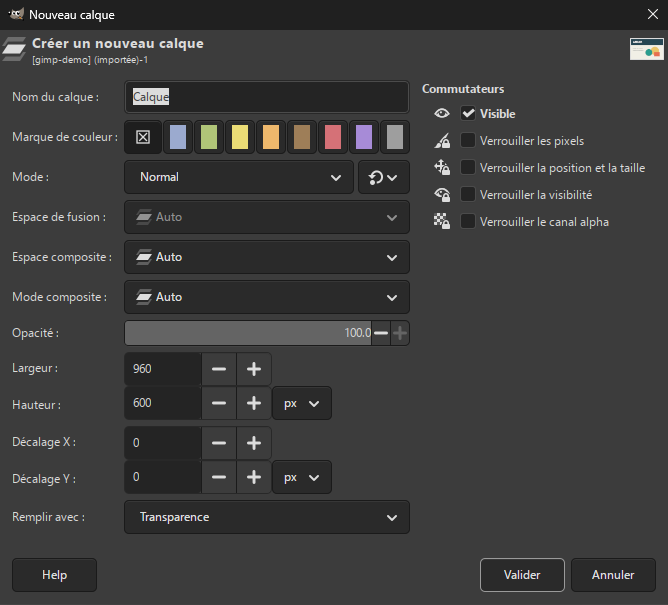
Créer un calque : mode, opacité et transparence — Windows · 3.2.6.0
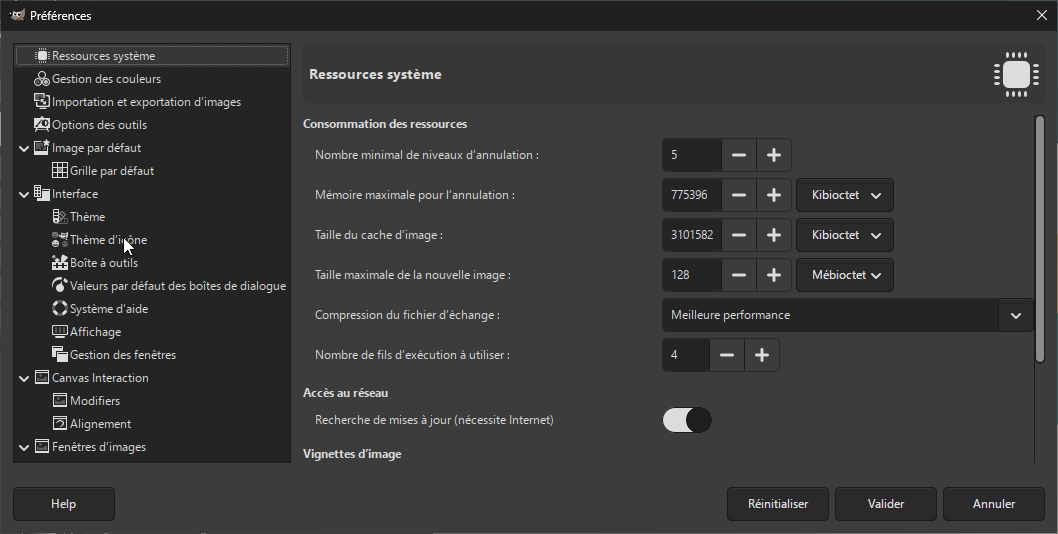
Ressources système et recherche de mises à jour — Windows · 3.2.6.0
Captures réalisées par FreeSoft. Sélectionnez une image pour l’agrandir.
Le fichier EXE d’installation n’est pas disponible sur cette fiche pour le moment. Les étapes suivantes s’appliquent uniquement lorsqu’un fichier original vérifié est disponible.
2
Contrôlez le fichier avant l’ouverture
Conservez la protection Windows active et comparez l’intégrité du fichier avec la somme de contrôle publiée par le projet avant de lancer l’installation.
3
Installer après disponibilité du fichier
Lorsqu’un fichier original vérifié sera disponible, ouvrez-le et suivez les indications de l’installateur. Gardez les protections de Windows actives.
Ne désactivez pas la protection générale de votre appareil pour effectuer l’installation.
Premier démarrage
1
Choisissez le français si nécessaire
Au lancement, sélectionnez le français dans les préférences de langue si l’interface ne l’utilise pas déjà.
2
Ouvrez une image locale
Choisissez une photo ou une image présente sur l’ordinateur. Elle est importée dans un nouveau projet de travail GIMP.
3
Enregistrez le projet en XCF
Utilisez Enregistrer pour garder une copie XCF éditable, avec les calques, masques et transparences.
4
Exportez une copie finale
Utilisez Exporter sous pour créer un JPEG, PNG, WebP ou un autre format de diffusion sans remplacer votre projet XCF.
Utilisation au Sénégal
Le manuel français décrit la retouche, les calques et l’export. Ces repères facilitent la prise en main sans supposer une édition spéciale pour le Sénégal.
GIMP est distribué gratuitement sous licence libre. Cela permet de préparer des visuels sans licence payante du logiciel de base ; les coûts éventuels de connexion, de formation ou de matériel restent distincts.
Autorisations et confidentialité
Pas de compte requis
GIMP est un logiciel de bureau libre ; la politique du projet indique que le logiciel ne collecte, ne transmet, ne partage ni n’utilise de données personnelles.
Données conservées localement
Les réglages, journaux, cache, miniatures et fichiers récemment ouverts sont stockés localement et peuvent contenir des informations privées.
Connexions à connaître
L’ouverture ou l’enregistrement d’un fichier distant peut transmettre des informations nécessaires à la connexion vers cet hôte. Le programme peut aussi vérifier périodiquement l’existence d’une nouvelle version via HTTPS.
Vous pouvez modifier les autorisations dans les paramètres de votre appareil. Les déclarations du développeur ne constituent pas un audit indépendant.
Comment mettre à jour
1
Préservez vos projets
Avant toute mise à jour, conservez vos fichiers XCF et, si besoin, une copie de vos réglages personnels.
2
Fichier de mise à jour indisponible
Le fichier EXE n’est pas disponible ici pour le moment. Conservez vos projets et vos réglages ; ne lancez une mise à jour que lorsqu’un fichier original vérifié est disponible.
3
Vérifiez les changements utiles
Consultez les notes de version correspondant à la branche stable : une annonce de version ne décrit pas nécessairement chaque modification du fichier installé.
Vérifiez le calque actif, sa visibilité, la sélection en cours et les limites du calque. Une sélection cachée ou une action hors du calque peut empêcher le résultat attendu.
Les panneaux ou options ont disparu
Restaurez les fenêtres et dialogues utiles, notamment les options de l’outil et le dialogue des calques, depuis les menus de l’interface.
La gomme ne rend pas transparent
Ajoutez un canal alpha au calque concerné ; sans lui, l’effacement peut utiliser la couleur d’arrière-plan au lieu de créer de la transparence.
L’export ne correspond pas au projet
Distinguez Enregistrer en XCF et Exporter. Le XCF garde les données de travail ; les autres formats ne préservent qu’une partie des propriétés.
Police, tablette ou greffon indisponible
Installez les polices dans le système puis relancez GIMP si nécessaire. Pour une tablette, vérifiez les périphériques d’entrée et la configuration. Utilisez des greffons compatibles avec votre version : la compatibilité entre générations de greffons n’est pas garantie.
Synthèse des avis par IA
Microsoft Store · États-Unis · Windows
4,6 / 554 notes
Échantillon analysé : 2 avis.
Du 22/08/2026 au 10/11/2026.
Les points affichés concernent les avis des 90 derniers jours. La note du magasin n’est pas la moyenne de cet échantillon.
Points critiqués
Un utilisateur juge l’impression trop complexe et obtient seulement une petite boîte à l’impression.
Un utilisateur de longue date signale que la version 3.2.4 n’exporte plus en PDF et que « fx » nuit aux exports.
Synthèse du 12/11/2026
Avis des membres FreeSoft
Aucun avis n’a encore été publié sur cette plateforme. Partagez votre expérience.
Questions fréquentes
GIMP est-il vraiment gratuit ?
Oui. Le logiciel de base est du logiciel libre sous GPLv3 ou ultérieure, utilisable pour toute finalité. Cette gratuité ne transforme pas les éventuels dons, cours ou extensions de tiers en fonctions incluses.
Comment retirer un fond dans GIMP ?
Sélectionnez le sujet ou l’arrière-plan, ajustez la sélection, puis appliquez un masque de calque ou ajoutez un canal alpha. Gardez le projet en XCF afin de pouvoir corriger le détourage plus tard.
Pourquoi conserver un fichier XCF ?
C’est le format natif qui conserve les informations de travail de l’image, dont les calques et la transparence. Exportez séparément une image JPEG, PNG ou WebP pour le partage.
Puis-je ouvrir des fichiers RAW ?
Cela dépend d’un processeur RAW compatible : GIMP documente des greffons pour darktable et RawTherapee ainsi qu’un choix de greffon RAW par défaut.
Où trouver de l’aide ?
Le manuel utilisateur français couvre le démarrage, les sélections, les calques, le texte, les filtres, les greffons et les procédures de dépannage.
 FreeSoft

 Anciennes versions


 Compatibilité et données de l’application
 Fonctions de l’application


 Comment installer
 Premier démarrage
 Utilisation au Sénégal
 Autorisations et confidentialité
 Comment mettre à jour
 Résoudre un problème
 Synthèse des avis par IA
 Avis des membres FreeSoft